
✨ できること
- 🔍 一覧を自動で見つける商品・求人・検索結果・動画など、並んでいる所を探して表にします
- ⏩ 最後まで取る「次へ」「もっと見る」「スクロール」で続きが出るページも、増えなくなるまで自動で取ります
- 📋 そのまま渡せるスプシ用コピー・AI 用コピー(JSON)・CSV 保存・JSON 保存
- 🔗 リンク先の中身も一覧のリンク先のページから、題名や値段などを同じ表に足せます
ふだんは何も表示しません。使いたいページで、Tampermonkey のメニューから開いた時だけ動きます。取ったデータは外へ送りません。
🧩 入れ方(5分)
Chrome の拡張機能「🐒 Tampermonkey(タンパーモンキー)」の上で動きます。パソコンの Chrome で進めてください。
- 🐒 Tampermonkey を入れる
Chrome ウェブストアの Tampermonkey を開く
右上の青い「Chrome に追加」→「拡張機能を追加」を押します。もう入っている人は「Chrome から削除」と出ているので、次へ。

- Tampermonkey に「ユーザースクリプト」を許可する
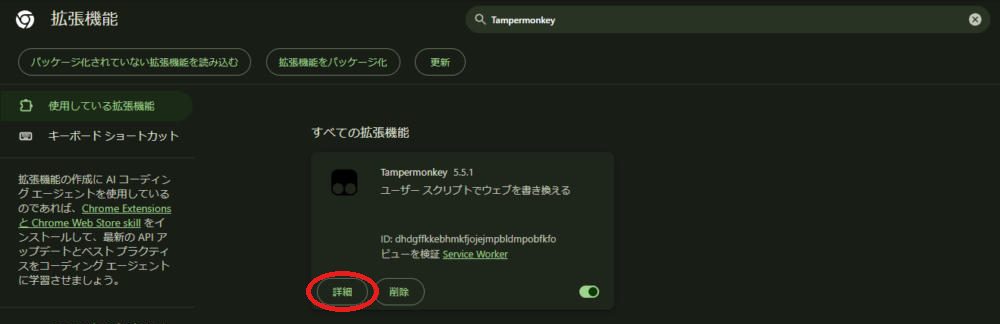
Chrome のアドレス欄にchrome://extensionsと打って Enter。拡張機能の一覧で、Tampermonkey の「詳細」を押します。
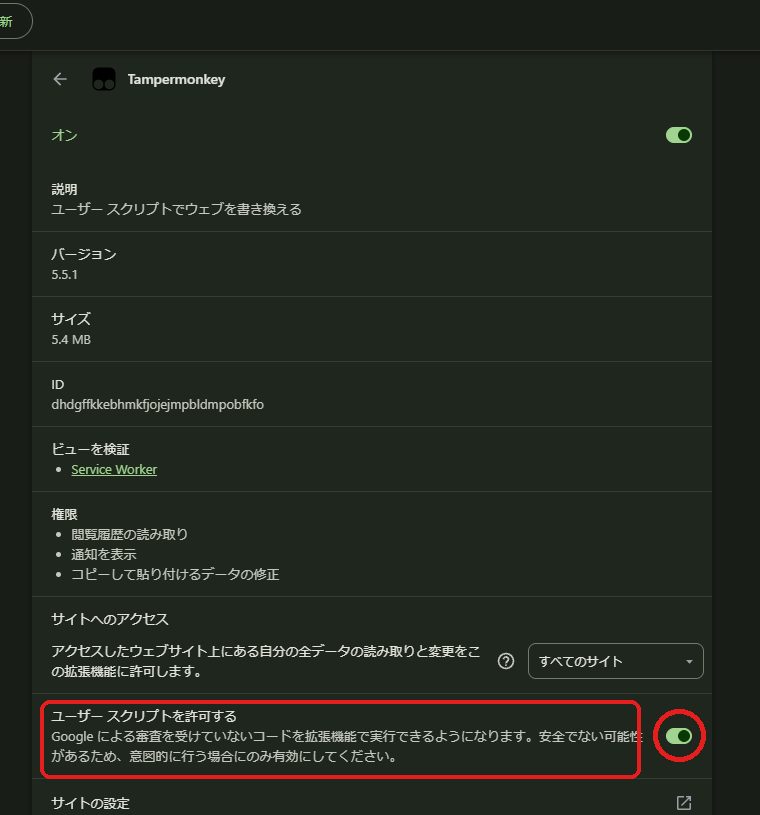
「ユーザー スクリプトを許可する」をオンにします。
この項目が無い古い Chrome の場合は、右上の「デベロッパー モード」をオンにします。 - このツールを入れる
かんたんリスト取得をダウンロード
🐒 Tampermonkey の「ユーザー スクリプトのインストール」の画面が開くので、左下の「インストール」を押します。
右に「悪意があるスクリプトは…」と注意書きが出ますが、Tampermonkey がどのスクリプトでも出す決まりの文です。「作者」が遊牧民なら本物です。
どのサイトでも使える道具なので「INCLUDE」は*://*/*(全部のページ)になっています。それでも、メニューから開くまでは何もしません。 - 使いたいページを開き直す
入れる前から開いていたページは、ブラウザの更新ボタン(↻。キーボードなら F5)を押してから使います。
新しい版は Tampermonkey が自動で取りに来ます。サイトごとに覚えた設定は、更新しても消えません。
📋 使い方
パネルの開き方
取りたいページで、Chrome の右上の 🐒 Tampermonkey のアイコンを押し、メニューの を押します。ページの右上にパネルが浮かびます。
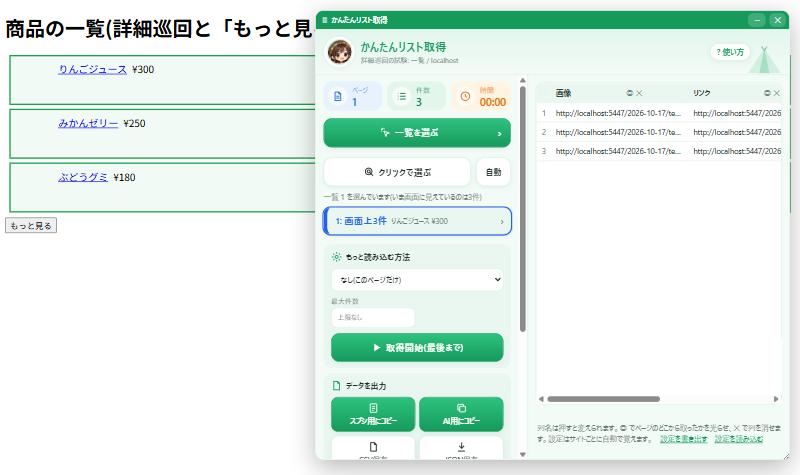
緑の帯をつかむと動かせ、右下の角で大きさを変えられます(場所と大きさは覚えます)。「-」で小さくたため、「✕」で閉じます。閉じてもメニューからまた開けます。

1取りたい一覧を選ぶ
- パネルを開くと、いちばん一覧らしい並びを自動で選んで表に入れます
- 違う所なら「一覧を選ぶ」。ページの並んでいる所に色の枠が付くので、取りたい枠を押します
- 思った所に枠が出ない時は「クリックで選ぶ」。マウスを乗せると同じ並びが点線で光るので、そのまま押します

2最後まで自動で取る
- 「もっと読み込む方法」でページに合う方を選びます
- 下へスクロールすると続きが出る(YouTube の検索結果など) → 下へスクロールし続ける
- 「もっと見る」ボタンで同じページに増える → 「もっと見る」ボタンを押して増やす
- 「次へ」ボタンで次のページへ進む → 「次へ」ボタンを押して次のページへ進む
- 必要なら「最大件数」を決めて、「取得開始(最後まで)」。途中でやめたい時は赤い「ここで止める」
「次へ」でページが切り替わると、パネルは一度消えて、次のページで自動でまた開いて続きを取ります。取っている間は、そのタブを表示したままにしてください。

3貼る・渡す
| スプシ用にコピー | スプレッドシートの左上のマスを選んで Ctrl+V。列ごとに分かれて入ります |
|---|---|
| AI用にコピー | ChatGPT や Claude に貼って「この一覧をまとめて」などと頼めます |
| CSV保存 | Excel で開いても文字化けしない形で保存します |
| JSON保存 | AI やプログラムに渡すファイルとして保存します |
表の見出しを押すと列名を変えられ、◎ でその列がページのどこから来たかを青く光らせ、✕ で要らない列を消せます。設定はサイトごとに覚えるので、次回はメニューから開くだけです。
🔗 リンク先のページの中身も取る
- 一覧を取った後、パネルの「リンク先のページの中身も取る」でリンクの列を選びます(URL の貼り付けや CSV からも始められます)
- 「取る項目を選ぶ」を押すと、新しいタブで1ページ目が開きます。上に緑の案内が出るので、取りたい所(題名・値段・説明など)を順に押し、案内の「選び終わった」を押します。タブが閉じて、元のページのパネルに項目が並びます
- 「全部のページで取得」で、全部のリンク先から同じ所を取り、表の同じ行に列が増えます
ページを開かずに中身だけ取り寄せられるサイトは、何ページも同時に進めます(とても速い)。画面を後から組み立てるサイトは、裏のタブで1ページずつ開いて読みます(終わると閉じます)。
🚚 設定の引っ越し・やめ方
Chrome 拡張機能版から移る時: 拡張機能版のパネルの表の下にある「設定を書き出す」で保存したファイルを、このツールのパネルの「設定を読み込む」で選びます。サイトごとの一覧の場所・列名・「次へ」のボタン・リンク先の項目がそのまま使えます。
別のパソコンへ移す時: 同じく「設定を書き出す」→ 移す先で「設定を読み込む」。設定はそのパソコンの Chrome の中(Tampermonkey の保存場所)だけにあり、自動ではつながりません。
拡張機能版と両方入っている時: 1つのページでは、先に動いた方だけが働きます。もう片方を使おうとすると「先に動いています」と出るので、ページを読み込み直してから使いたい方を開いてください。
やめる時: Tampermonkey のメニューで、このツールをオフにするか削除します。
🙋 困った時
| メニューに「この画面の一覧を取る」が無い | 入れ方の②「ユーザー スクリプトを許可する」がオンか確かめて、そのページでブラウザの更新ボタン(↻)を押してください。Chrome 自身の画面(新しいタブ・設定など)とウェブストアでは動きません。 |
|---|---|
| 急に動かない・表示がおかしい | ① chrome://extensions を開き、右上の「デベロッパー モード」をオン → 左上の「更新」を押す ② 使っていたページに戻ってブラウザの更新ボタン(↻)を押す。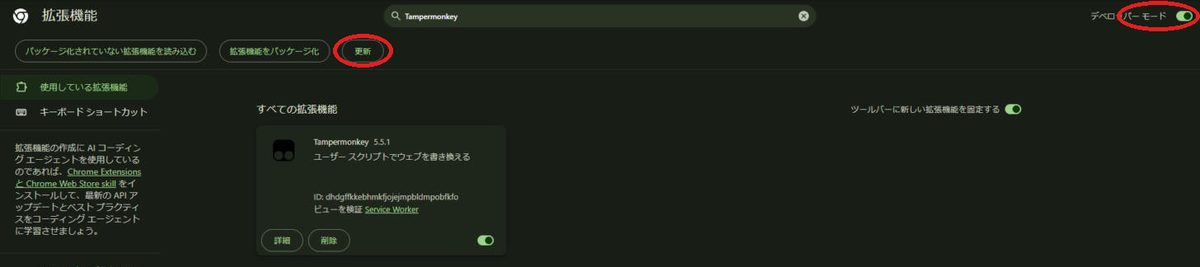 |
| ページに緑の枠が残ったまま | パネルの「✕」で閉じると消えます |
| 途中で止まってしまう | もう一度「取得開始」を押すと、最初から取り直します。ページのタブが隠れていると読み込まないサイトがあるので、表示したままにしておきます |
| リンク先を読む時に許可を聞かれた | Tampermonkey が「別のサイトのページを読みに行ってよいか」を確かめる画面です。取りたいサイトなら許可します。読んだ中身は表に入るだけで、外へは送りません |
| 会社のパソコンでスイッチが押せない | 会社の管理者が Chrome の設定を決めていることがあります。その時は家のパソコンで使うか、管理者に相談してください |
| ログインが必要なページ | ログインした状態の画面に見えている分だけを取ります。取ったデータの使い方は、そのサイトの決まりに従ってください |